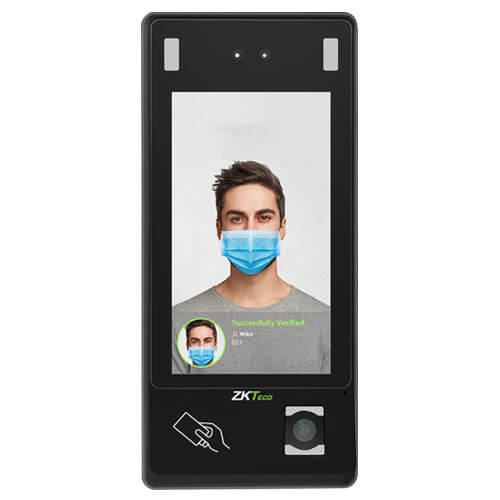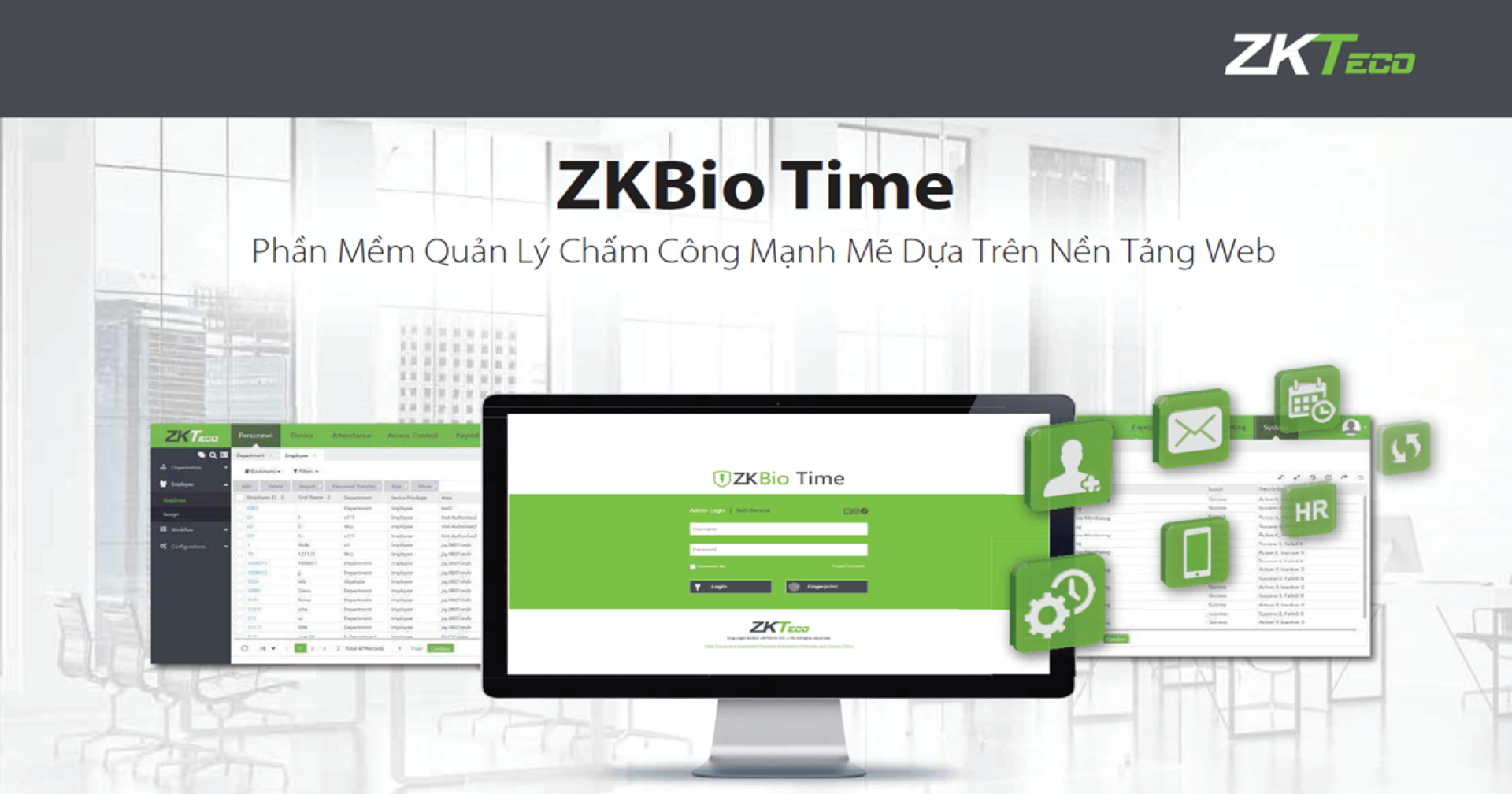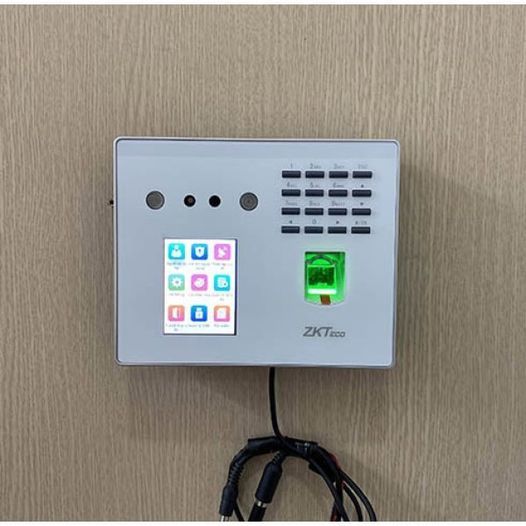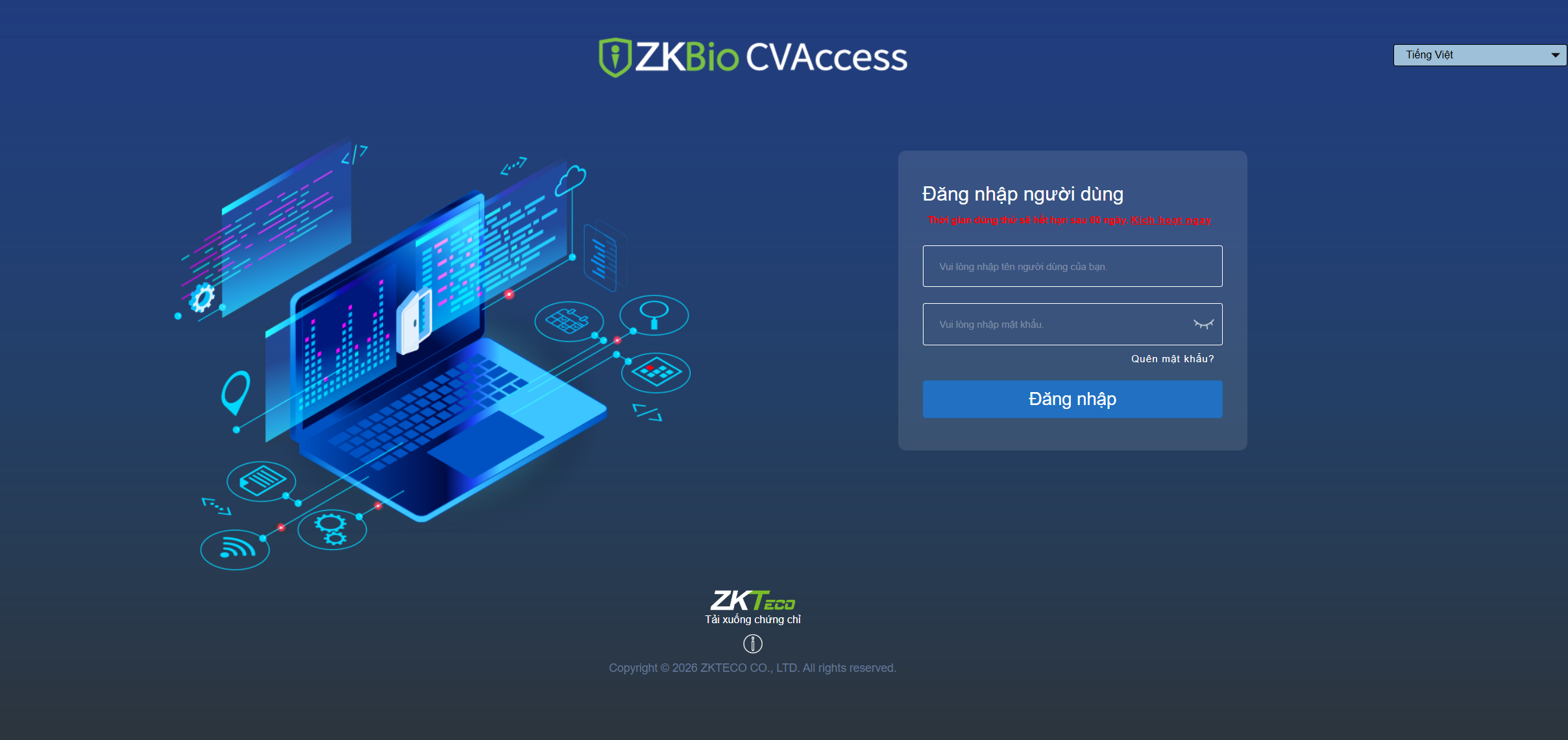






ZKBio Time là phần mềm quản lý chấm công do ZKTeco phát triển, được sử dụng để kết nối và quản lý tập trung các thiết bị máy chấm công vân tay, khuôn mặt hoặc thẻ từ. Phần mềm cho phép doanh nghiệp dễ dàng theo dõi dữ liệu chấm công, quản lý ca làm việc, xuất báo cáo và tính công một cách chính xác và hiệu quả. Trong bài viết này, chúng tôi sẽ hướng dẫn chi tiết cách thêm máy chấm công ZKTeco vào phần mềm ZKBio Time để thiết bị có thể kết nối và đồng bộ dữ liệu chấm công về hệ thống quản lý.
1. Cấu hình trên thiết bị ZKTeco
Trước khi thêm thiết bị vào phần mềm, cần cấu hình một số thông số cơ bản trên máy chấm công:
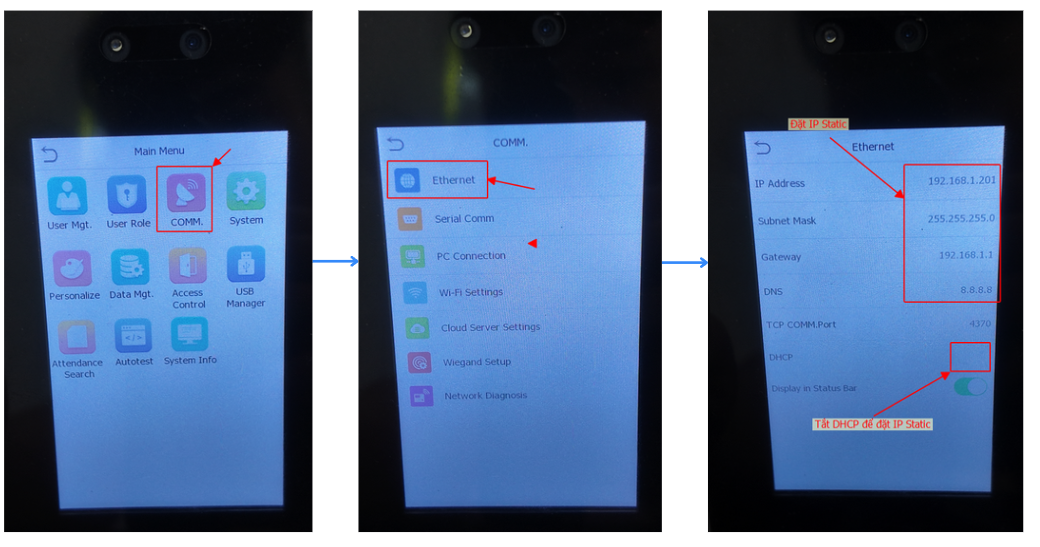
Bước 1: Đặt IP tĩnh cho thiết bị
Đặt IP tĩnh để tránh thay đổi địa chỉ IP trong quá trình hoạt động.
Vào Menu -> Chọn COMM -> Chọn Ethernet hoặc WiFi Settings (Nếu thiết bị hỗ trợ wifi) -> Tắt DHCP và đặt địa chỉ IP Static cho thiết bị
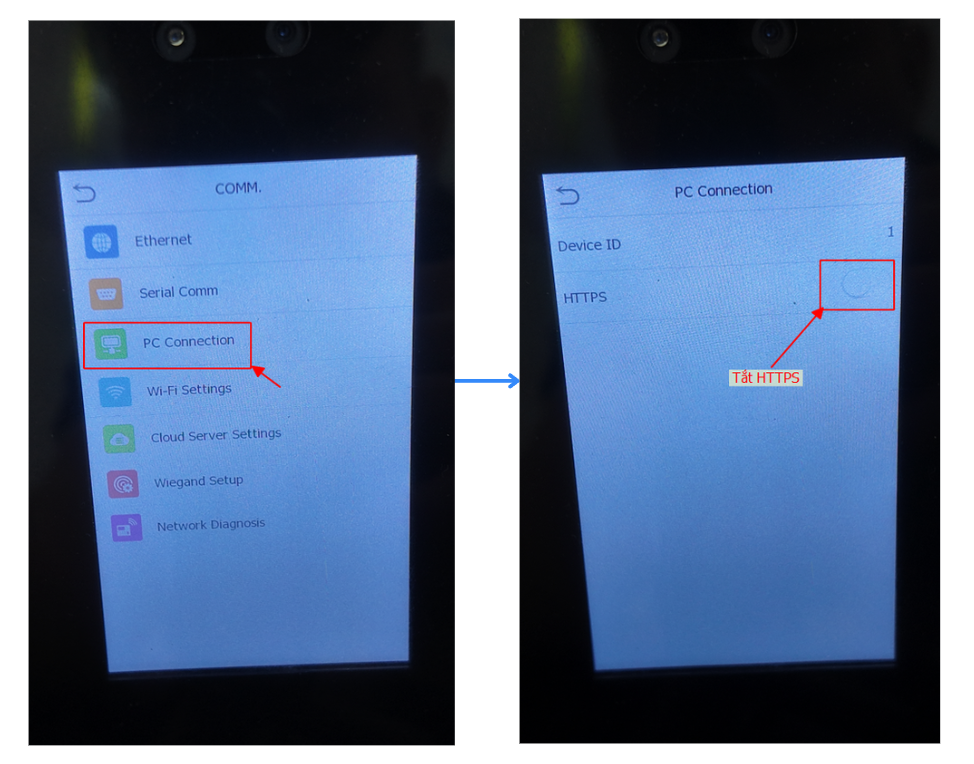
Bước 2: Tắt HTTPS
Trong phần cấu hình kết nối, tắt chế độ HTTPS để thiết bị có thể kết nối với server thông qua giao thức HTTP.
Vào Menu -> Chọn COMM -> Chọn PC Connection -> Tắt HTTPS
Bước 3: Cấu hình địa chỉ Server
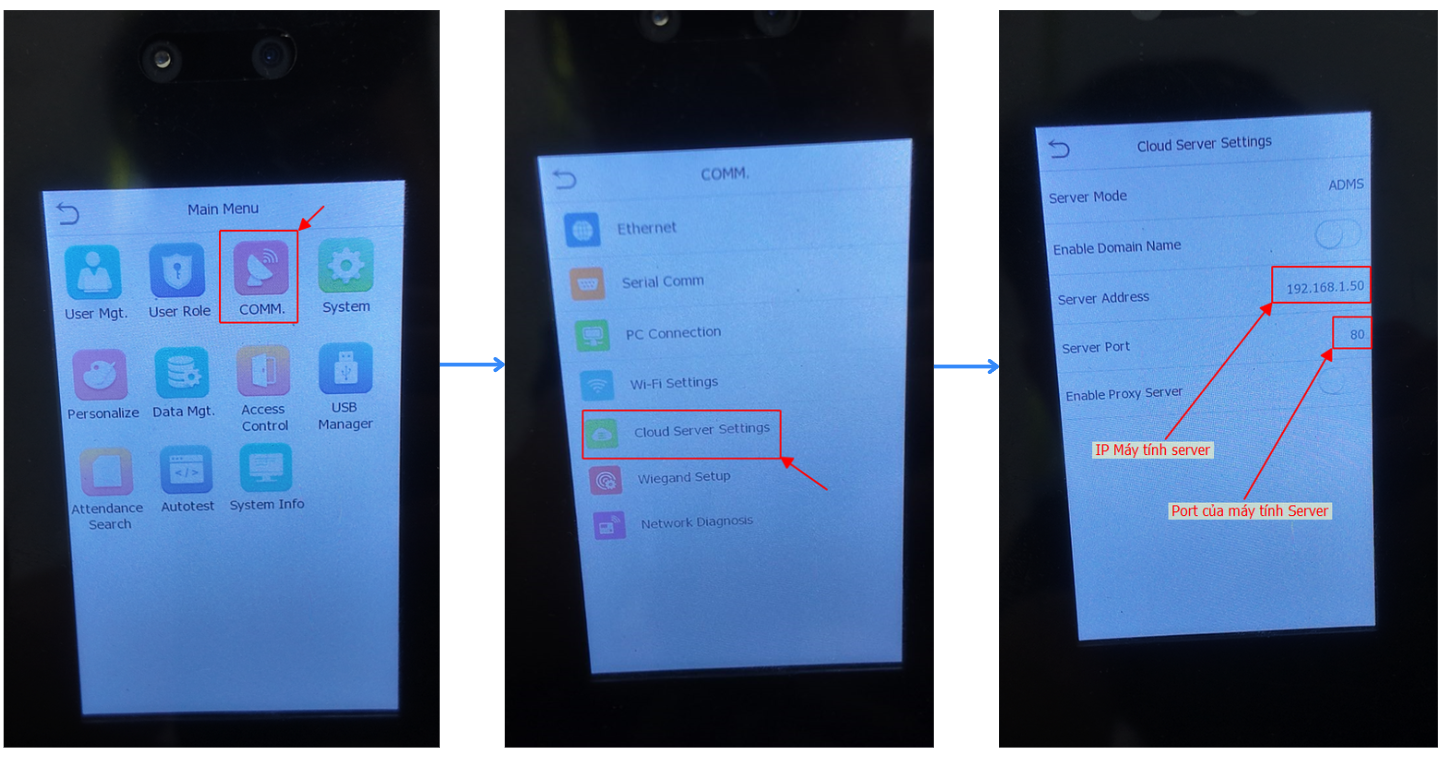
Nhập thông tin máy chủ chạy phần mềm
Vào Menu -> Chọn COMM -> Chọn Cloud Server Settings
- Server IP: IP của máy tính cài phần mềm ZKBio Time
- Port: 80 (port mặc định)
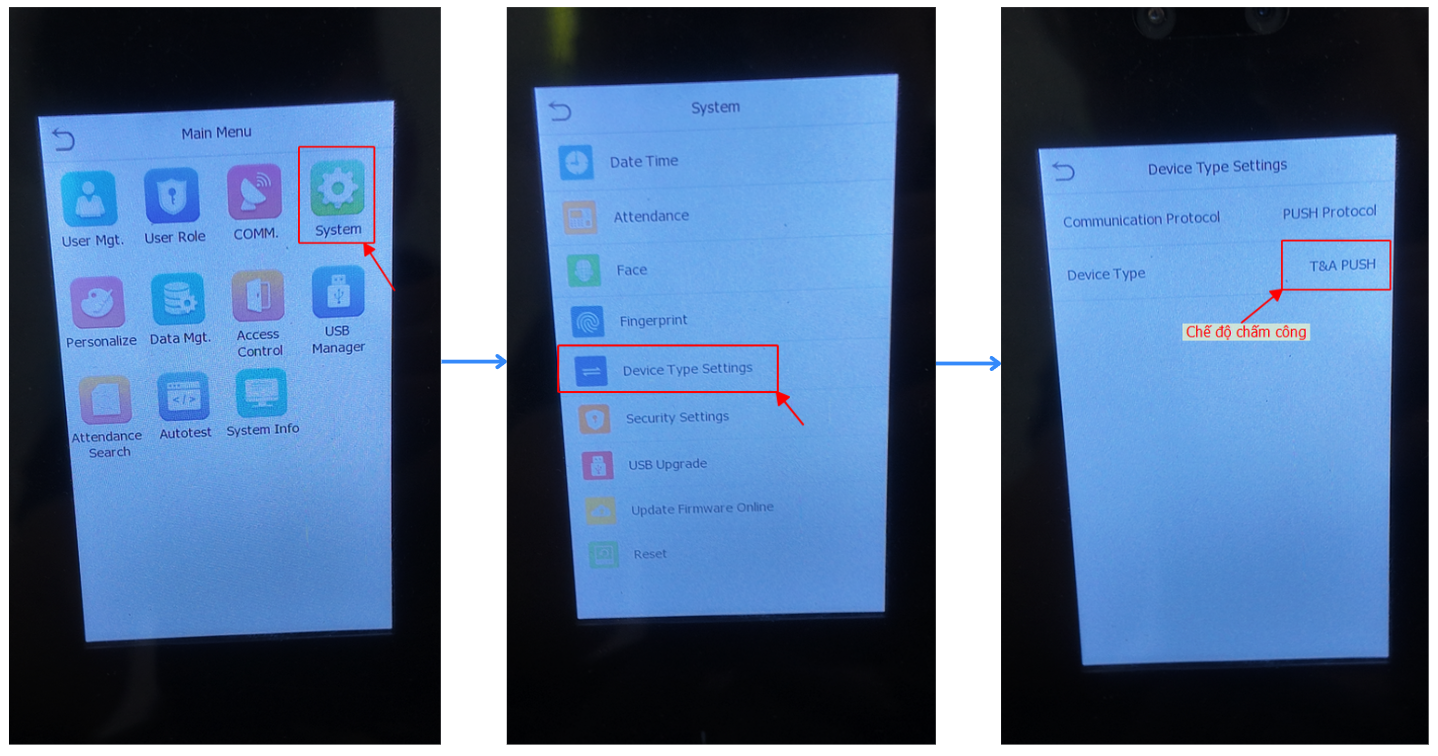
Bước 4: Chuyển chế độ kết nối
Trong phần Communication Mode, chọn chế độ T&A Push
Chế độ này cho phép thiết bị tự động gửi dữ liệu chấm công về phần mềm.
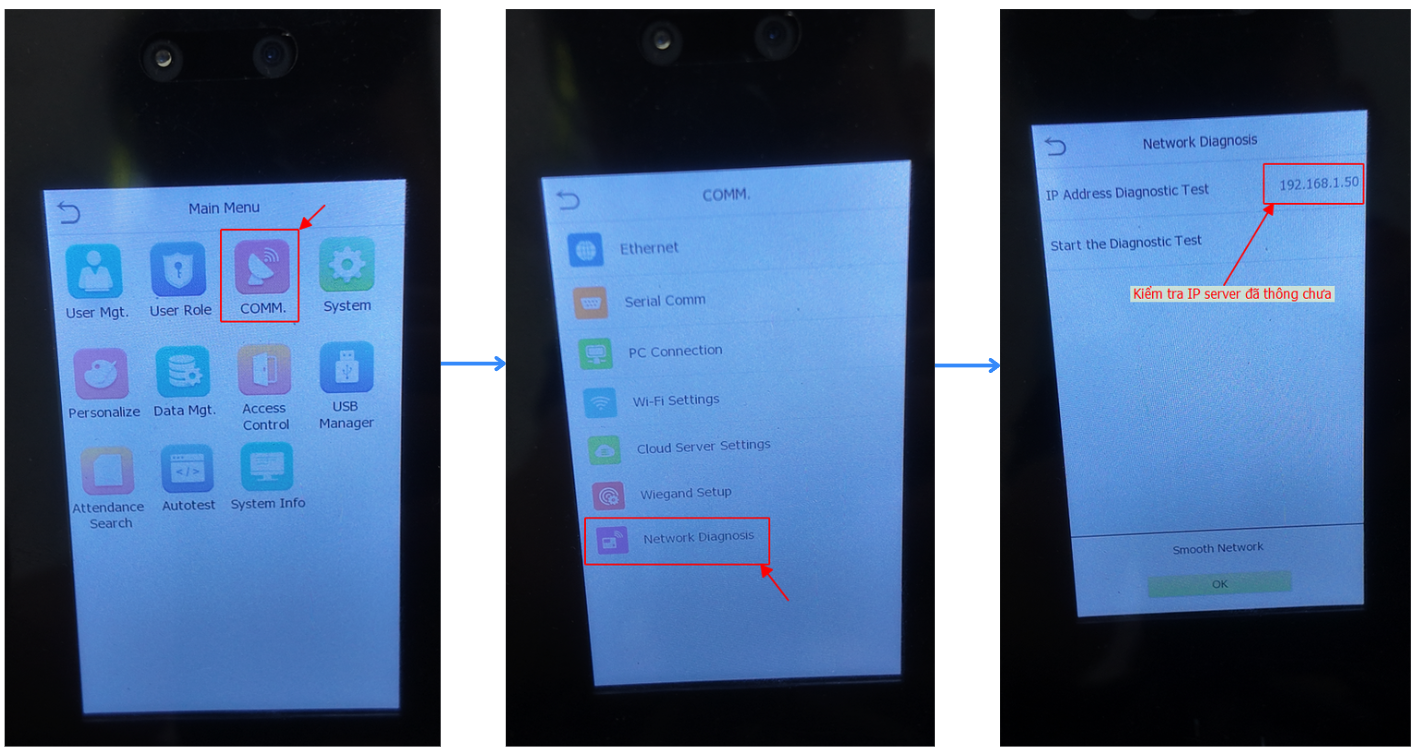
Bước 5: Kiểm tra kết nối mạng
Sau khi cấu hình xong, cần kiểm tra kết nối bằng cách ping đến IP máy tính Server để đảm bảo thiết bị và server đã thông mạng.
2. Cấu Hình Trên Phần Mềm ZKBio Time
Sau khi thiết bị đã cấu hình xong, tiến hành thêm máy chấm công vào phần mềm.
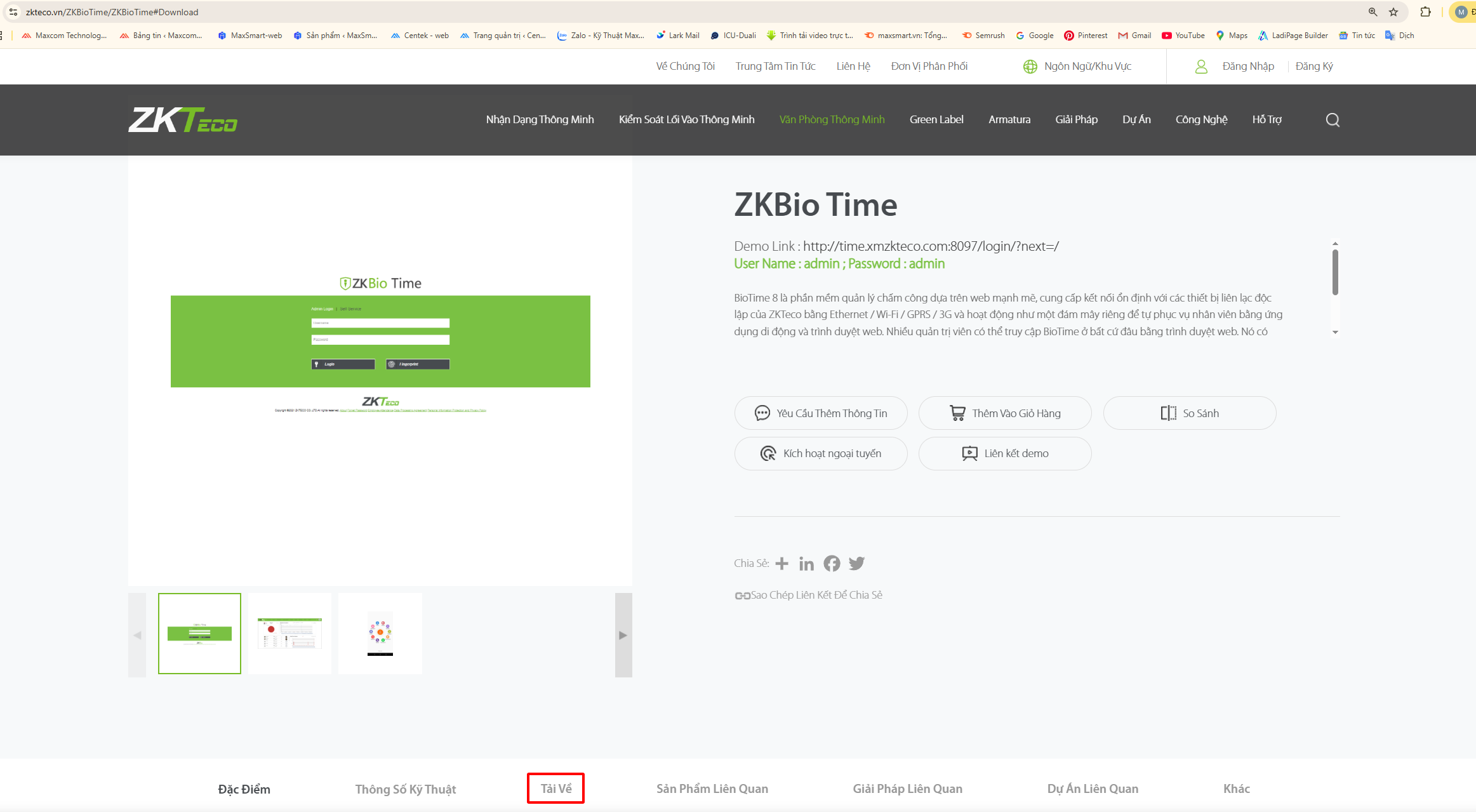
Bước 1: Tải và cài đặt phần mềm
Tải và cài đặt phần mềm ZKBio Time trên máy tính Server.
Bước 2: Tạo khu vực quản lý thiết bị
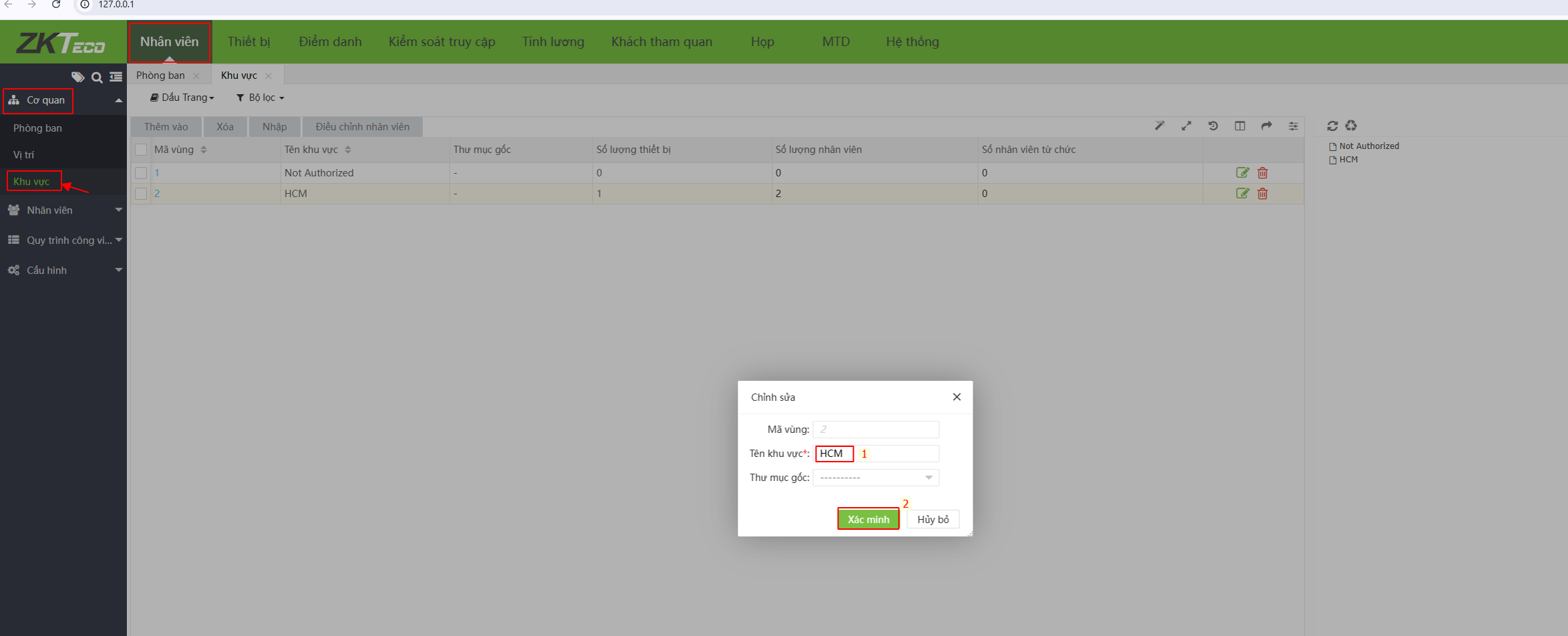
Trong giao diện quản lý thiết bị:
Device → Area → Add
Tạo khu vực (Area) để quản lý các thiết bị chấm công.
Bước 3: Thêm thiết bị máy chấm công
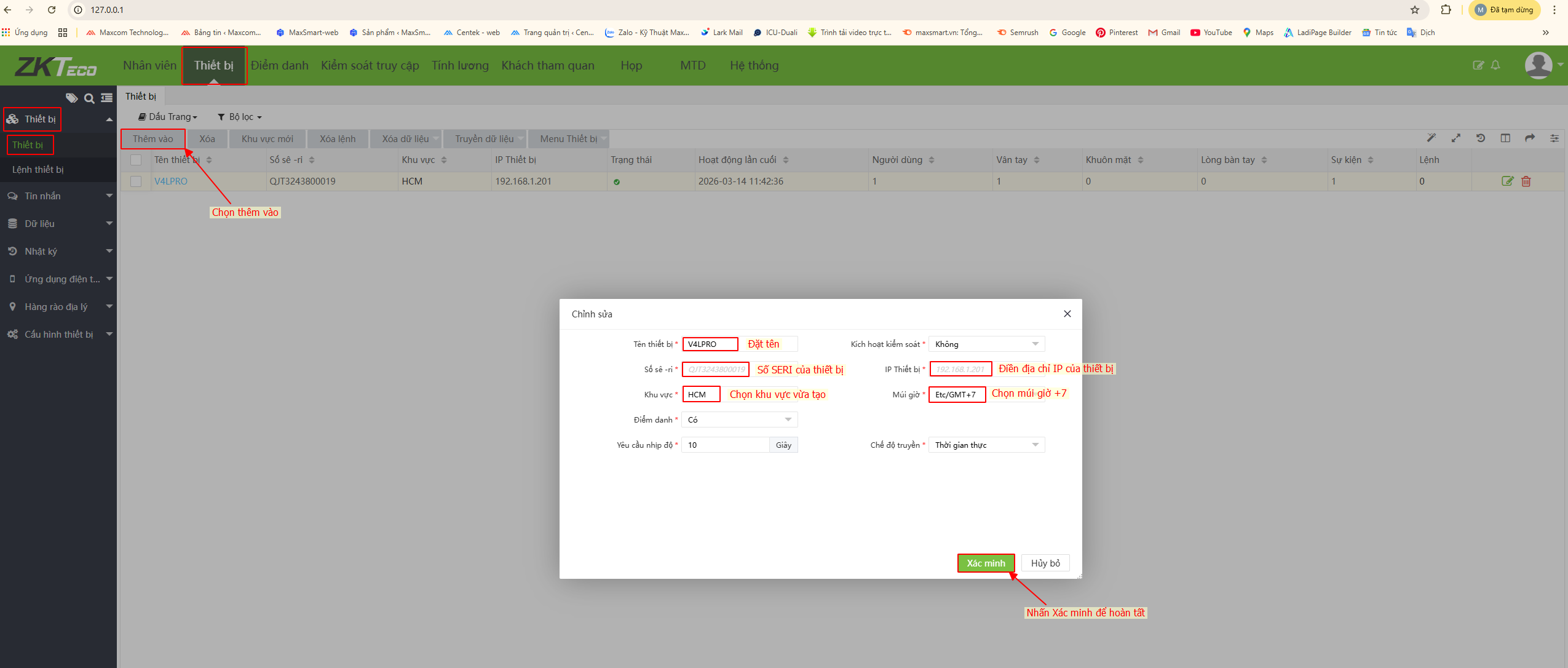
Tiến hành thêm thiết bị và nhập các thông tin sau:
- Device Name: Tên máy chấm công
- IP Address: Địa chỉ IP của thiết bị
- SN: Số Serial Number của máy
- Area: Chọn khu vực vừa tạo
- Time Zone: GMT +7
Sau khi lưu cấu hình, phần mềm sẽ tự động kết nối với thiết bị và đồng bộ dữ liệu.
3. Kiểm Tra Kết Nối Thiết Bị
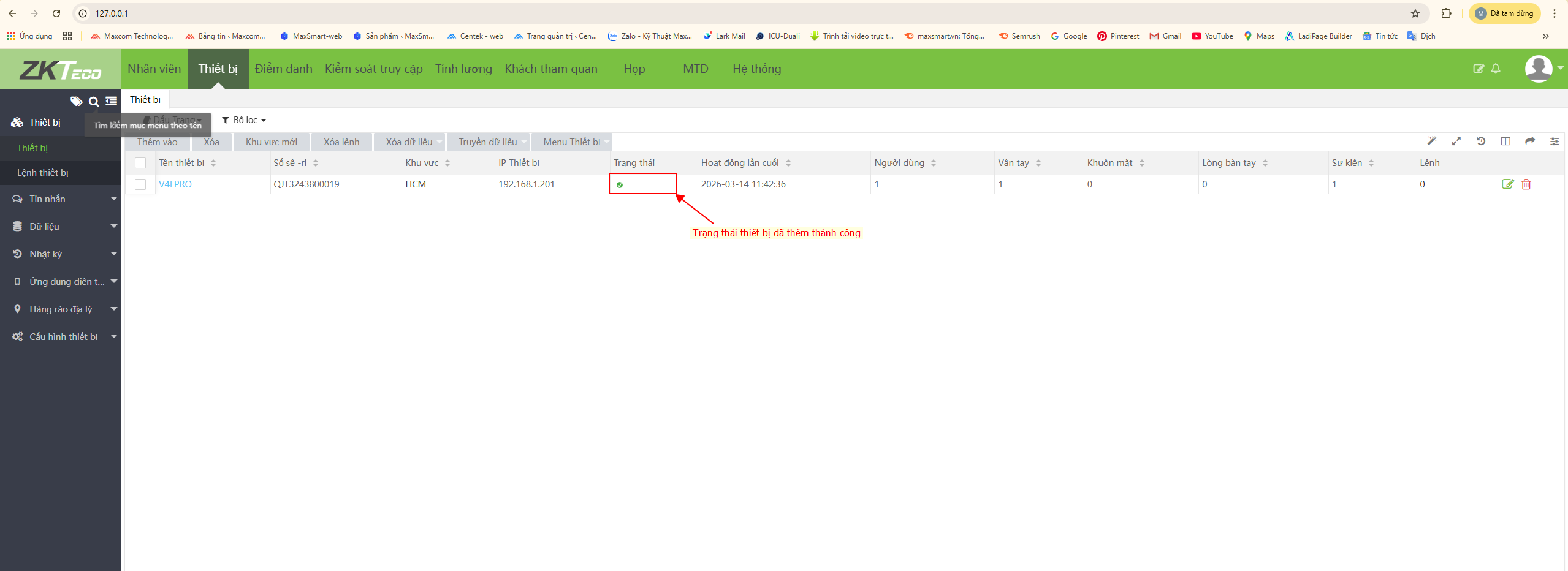
Sau khi thêm thiết bị thành công:
- Trạng thái thiết bị trên phần mềm sẽ hiển thị Online
- Có thể đồng bộ người dùng và dữ liệu chấm công từ thiết bị về phần mềm.
Nếu thiết bị chưa online, hãy kiểm tra lại:
- IP máy chủ
- Port kết nối
- Chế độ T&A Push
- Kết nối mạng giữa thiết bị và server
- Xem tắt firewall trên máy tính hay chưa.
Hỗ Trợ & Tư Vấn
Việc thêm máy chấm công ZKTeco vào phần mềm ZKBio Time sẽ giúp hệ thống chấm công hoạt động ổn định và dữ liệu được đồng bộ tự động về máy chủ để quản lý. Chỉ cần cấu hình đúng các thông số mạng và chế độ kết nối, thiết bị có thể dễ dàng tích hợp với phần mềm quản lý.
Nếu bạn cần hỗ trợ cấu hình, triển khai hệ thống chấm công hoặc tư vấn thiết bị, hãy liên hệ với chúng tôi để được hỗ trợ nhanh chóng và chi tiết.
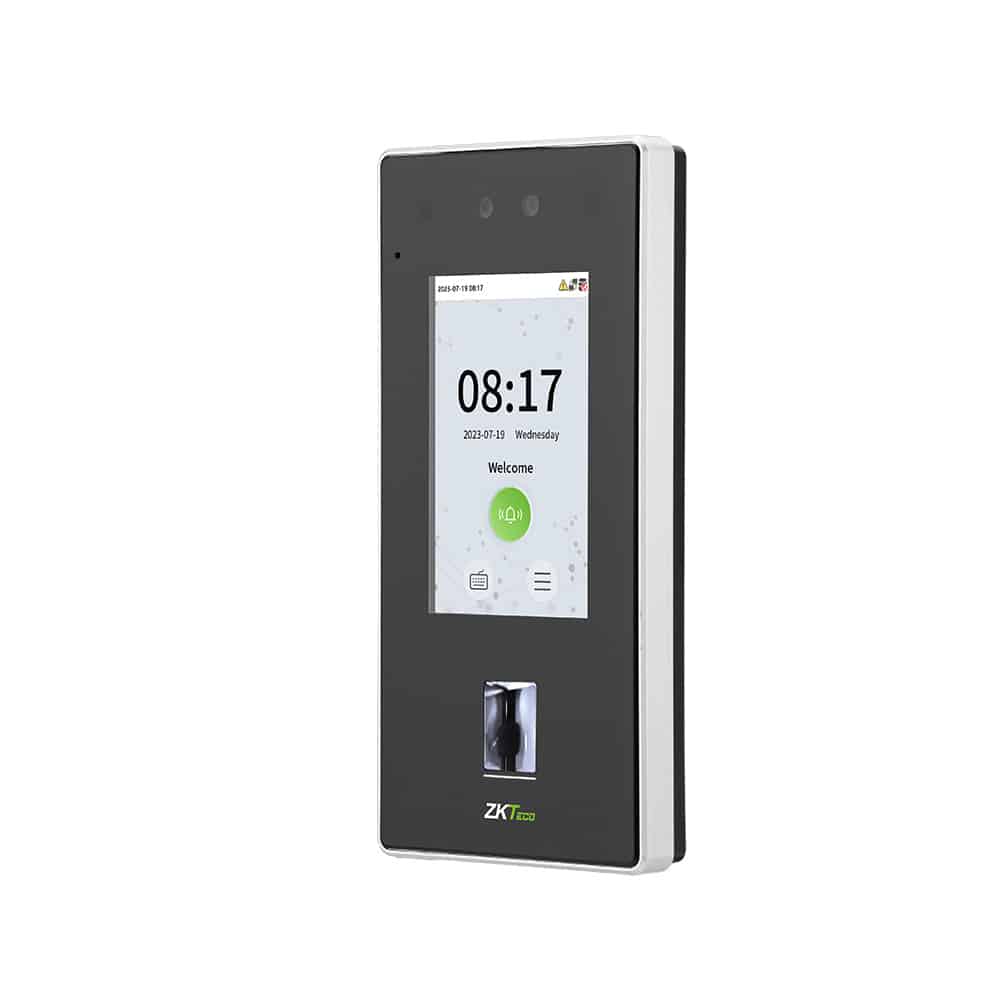


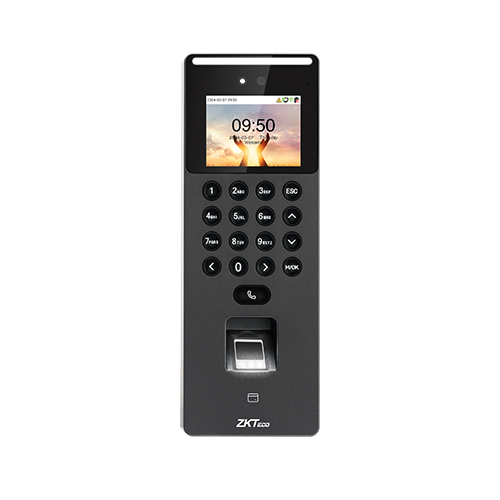
Máy Chấm Công ZKTeco SenseFace 2A – Kiểm Soát Ra Vào Khuôn Mặt

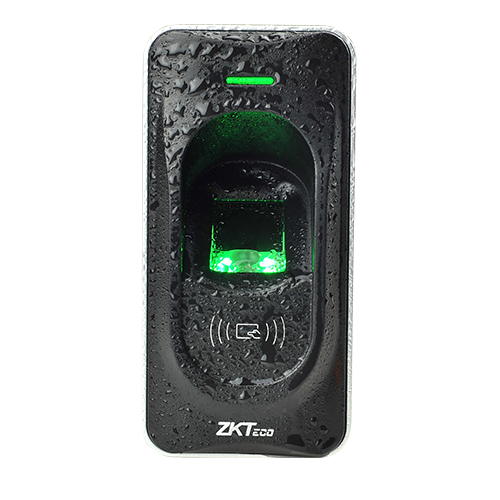
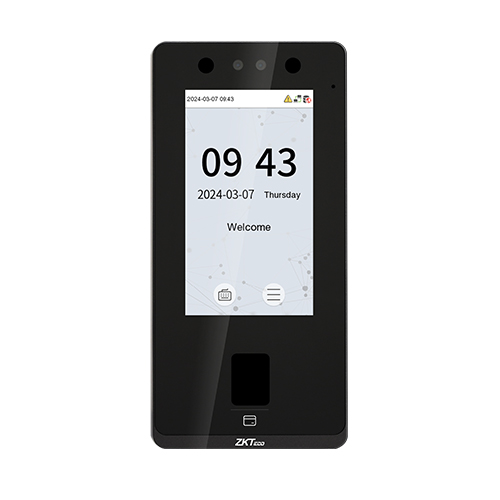
Máy Chấm Công Khuôn Mặt ZKTeco SenseFace 4A – Kiểm Soát Ra Vào
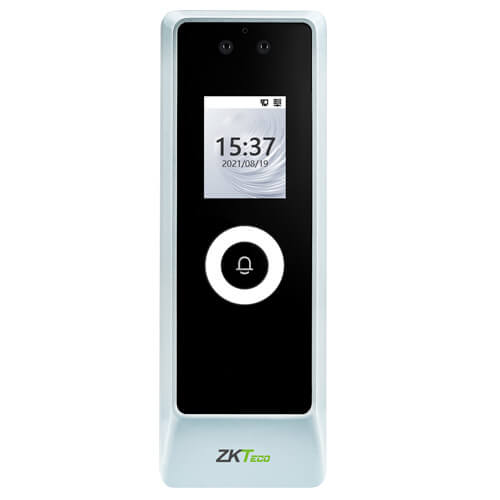
![Máy Chấm Công Khuôn Mặt ZKTeco G4 Pro [TI] – Đo Thân Nhiệt, Xác Thực Lòng Bàn Tay, Vân Tay, Thẻ Từ, Kết Nối 4G](https://maxcom.center/wp-content/uploads/2025/07/a018a2ee44df4a98e640f96255f52b3b_centek-1.jpg)